


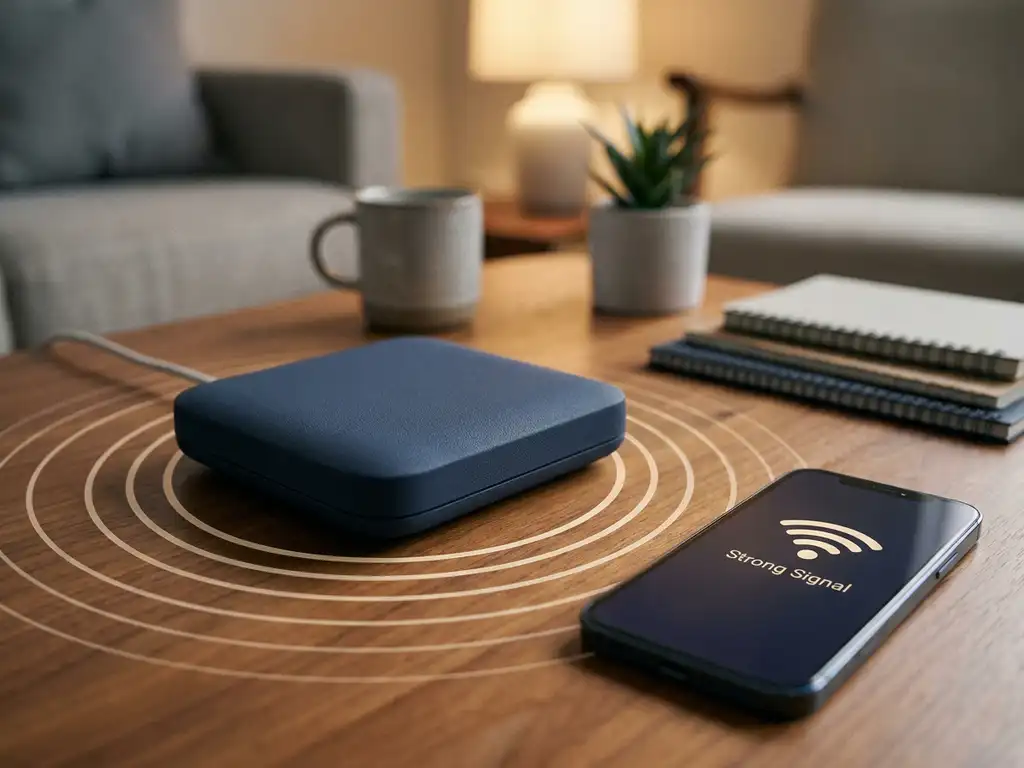
Ervaar je trage verbindingen of wegvallend wifi in bepaalde kamers? Door je wifi signaalsterkte te meten weet je precies waar het probleem zit en wat je eraan kunt doen. Op deze pagina leer je wat dBm-waarden betekenen en hoe je ze interpreteert, hoe je wifi sterkte meten in huis aanpakt per apparaat (Android, iOS en Windows) en welke gerichte verbeteringen je kunt doorvoeren om overal in huis een stabiele verbinding te krijgen.
Wat betekent draadloze signaalsterkte en waarom is het belangrijk?
Draadloze signaalsterkte geeft aan hoe sterk het wifi-signaal is dat jouw apparaat ontvangt van de router. Het wordt gemeten in dBm (decibel-milliwatt), waarbij waarden dichter bij nul een sterker signaal betekenen. Een goede signaalsterkte zorgt voor stabiele internetverbindingen, hogere downloadsnelheden en minder verbindingsonderbrekingen.
De signaalsterkte bepaalt direct de kwaliteit van je internetervaring. Bij een zwak signaal laden webpagina’s langzaam, vallen videogesprekken weg en wordt streaming regelmatig onderbroken. Door het wifi-signaal te meten krijg je inzicht in de netwerkprestaties in je hele huis en kun je problemen vroegtijdig signaleren.
dBm-waarden zijn negatieve getallen, wat verwarrend kan zijn. Een signaal van -30 dBm is veel sterker dan -80 dBm. Deze meetmethode helpt gebruikers om de wifi-kwaliteit objectief te beoordelen en verbeteringen te plannen.
Hoe meet je wifi-signaalsterkte met gratis apps en tools?
Voor Android-apparaten zijn er gratis apps beschikbaar om de wifi signaalsterkte te meten en de signaalkwaliteit in kaart te brengen. De meeste van deze apps tonen niet alleen het signaal van jouw netwerk, maar ook interferentie van buurnetwerken en optimale kanaalinstellingen. De interfaces zijn gebruiksvriendelijk en geven duidelijke grafieken van de signaalsterktes.
iOS-gebruikers kunnen gebruikmaken van de ingebouwde wifi-scannerfunctie die toegankelijk is via de AirPort Utility-app, nadat je de wifi-scannerfunctie in de instellingen hebt geactiveerd. Daarnaast zijn er apps in de App Store beschikbaar die vergelijkbare functionaliteit bieden voor het controleren van je draadloze signaalsterkte.
Windows-computers hebben ingebouwde tools voor signaalmetingen. Open de opdrachtprompt en typ “netsh wlan show profiles”, gevolgd door “netsh wlan show profile [netwerknaam] key=clear” voor gedetailleerde informatie. Voor een grafische weergave zijn er ook programma’s beschikbaar die de signaalsterkte visueel weergeven.
Klaar voor de volgende stap?
Bekijk onze oplossingen of neem direct contact op met een van onze experts.
Hoe interpreteer je signaalsterktewaarden en wat is een goed signaal?
Een signaalsterkte thuis tussen -30 en -50 dBm wordt beschouwd als uitstekend en levert maximale internetsnelheden. Waarden tussen -50 en -60 dBm zijn goed voor de meeste online activiteiten, inclusief HD-streaming en videobellen. Bij -60 tot -70 dBm merk je mogelijk vertraging bij grote downloads of 4K-video’s.
Signaalsterktes tussen -70 en -80 dBm zijn matig en kunnen problemen veroorzaken bij bandbreedte-intensieve toepassingen. Je internetverbinding blijft bruikbaar voor e-mail en surfen, maar streaming kan haperen. Waarden onder -80 dBm zijn zwak en zorgen voor frequente verbindingsonderbrekingen.
De praktische betekenis van deze waarden hangt ook af van jouw internetactiviteiten. Voor basisinternetgebruik, zoals e-mail en sociale media, volstaat -75 dBm, terwijl gaming en videobellen minimaal -65 dBm vereisen voor een stabiele ervaring.
Hoe breng je de wifi-dekking in je hele huis in kaart?
Wifi sterkte meten in huis betekent meer dan één meting naast de router uitvoeren. Om een volledig beeld te krijgen van de dekking in elke ruimte, is een systematische aanpak nodig. Zo weet je precies welke kamers een probleem hebben en waar je actie moet ondernemen.
Volg deze stappen om de wifi-dekking in je hele huis in kaart te brengen:
- Installeer een meetapp op je telefoon die de actuele dBm-waarde toont.
- Start de meting in de kamer waar de router staat en noteer de waarde. Dit is je referentiepunt.
- Loop naar elke andere kamer of verdieping en ga naar een vaste plek, bij voorkeur het midden van de ruimte. Noteer de dBm-waarde.
- Herhaal dit voor alle ruimtes in het huis, inclusief de badkamer, kelder en zolder.
- Maak een eenvoudige plattegrondschets van je woning en schrijf de gemeten dBm-waarde per ruimte erbij.
- Markeer kamers met waarden onder -70 dBm als probleemgebieden. Dit zijn de plekken waar je verbinding onbetrouwbaar kan zijn.
- Vergelijk de waarden per verdieping om te zien of de afstand of de vloerconstructie het signaal sterk verzwakt.
Een digitale variant van dit proces is een wifi-heatmap. Sommige apps kunnen op basis van jouw metingen automatisch een kleurgecodeerde kaart genereren van de signaalsterkte per locatie in je woning. Sterke zones verschijnen dan in groen, zwakke zones in rood. Dit maakt het eenvoudig om in één oogopslag te zien waar verbetering nodig is.
Wat zijn de meest voorkomende oorzaken van een zwak wifi-signaal thuis?
De afstand tot de router is de belangrijkste factor die wifi-problemen veroorzaakt. Elk obstakel tussen jouw apparaat en de router verzwakt het signaal, waarbij dikke muren, metalen objecten en meerdere verdiepingen de grootste impact hebben. Betonnen muren en metalen leidingen blokkeren wifi-signalen effectiever dan houten scheidingswanden.
Interferentie van andere elektronische apparaten verstoort vaak draadloze verbindingen. Magnetrons, babyfoons en Bluetooth-apparaten gebruiken dezelfde 2,4 GHz-frequentie als veel wifi-netwerken. Ook buurnetwerken op hetzelfde kanaal kunnen interferentie veroorzaken, vooral in dichtbevolkte gebieden.
Verouderde hardware beperkt de netwerkprestaties aanzienlijk. Oude routers ondersteunen mogelijk alleen oudere wifi-standaarden met lagere snelheden en minder effectieve signaalverspreiding. Ook apparaten met verouderde wifi-chips kunnen geen optimaal gebruikmaken van moderne routerfuncties.
Hoe verbeter je wifi-signaalsterkte in elke kamer van je huis?
Optimale routerplaatsing is de meest effectieve methode om de signaalsterkte te verbeteren in je hele huis. Plaats de router centraal, verhoogd en weg van metalen objecten of dikke muren. Vermijd kasten, kelders of hoeken van het huis, waar het signaal zich niet effectief kan verspreiden naar alle kamers.
Wifi-extenders en mesh-systemen breiden de netwerkdekking uit naar verder gelegen ruimtes. Extenders herhalen het bestaande signaal, terwijl mesh-systemen meerdere toegangspunten creëren voor naadloze dekking. Mesh-oplossingen van HPE Aruba bieden enterprise-kwaliteit die ook voor grotere woningen geschikt is.
Het aanpassen van wifi-kanalen en frequentiebanden vermindert interferentie met buurnetwerken. Gebruik de 5 GHz-band voor apparaten dichtbij de router en 2,4 GHz voor grotere afstanden. Moderne routers kunnen automatisch het beste kanaal selecteren, maar handmatige aanpassing via de routerinstellingen kan betere resultaten opleveren.
Wat doe je als de meting een zwak signaal aantoont?
Heb je de wifi signaalsterkte gemeten en zie je lage waarden? Dan is de volgende stap bepalen welke situatie op jou van toepassing is. De acties die je onderneemt hangen af van de gemeten waarde en het patroon dat je in je huis ziet.
Signaal zwak op één verdieping (-70 tot -80 dBm)
Als de meting op één verdieping zwak is maar elders in huis goed, ligt het probleem waarschijnlijk bij de afstand of bij bouwmaterialen die het signaal blokkeren. Verplaats de router naar een centralere positie, bij voorkeur op de verdieping waar je het meest verbinding nodig hebt. Overweeg een extra toegangspunt of een mesh-knooppunt op de probleemverdieping om de dekking aan te vullen.
Signaal goed maar internet toch traag (boven -60 dBm)
Een sterke signaalsterkte garandeert geen snelle verbinding. Als je wifi-signaal boven -60 dBm zit maar internet toch traag aanvoelt, ligt het probleem waarschijnlijk elders. Voer een snelheidstest uit via een ethernetkabel direct op de router om te controleren of de internetsnelheid van je provider in orde is. Controleer ook of veel apparaten tegelijk bandbreedte gebruiken, wat de beschikbare snelheid per apparaat verlaagt.
Signaal overal zwak in het hele huis
Als de wifi sterkte meten in huis overal lage waarden oplevert, is de router zelf waarschijnlijk het knelpunt. Controleer of de router op een centrale en verhoogde positie staat, vrij van obstakels. Is dat al het geval, dan kan verouderde hardware de oorzaak zijn. Een nieuwere router met betere antennes of een mesh-systeem biedt in dat geval een structurele oplossing.
Signaal sterk maar verbinding valt regelmatig weg
Regelmatige verbindingsonderbrekingen bij een sterk signaal wijzen vaak op interferentie of een overbelast kanaal. Schakel in de routerinstellingen over naar een minder druk kanaal (voor 2,4 GHz: kanaal 1, 6 of 11). Controleer ook of apparaten in de buurt, zoals magnetrons of Bluetooth-speakers, interferentie veroorzaken en verplaats de router of het apparaat indien nodig.
Kom je er met bovenstaande stappen niet uit, of heb je te maken met een complexere omgeving? Verderop op deze pagina lees je hoe wij organisaties helpen met structurele draadloze netwerkoplossingen.
Hoe helpt Netways Europe bij draadloze netwerkproblemen?
Voor de meeste thuissituaties bieden de bovenstaande stappen voldoende houvast. Werk je in een organisatie met meerdere verdiepingen, locaties of honderden verbonden apparaten? Dan vraagt een betrouwbaar draadloos netwerk een andere aanpak.
Wij bieden professionele draadloze netwerkoplossingen voor organisaties met complexe connectiviteitsvraagstukken die verder gaan dan standaard thuisnetwerken. Onze expertise richt zich op enterprise-wifi-systemen, private draadloze netwerken en IoT-connectiviteit voor bedrijfskritische toepassingen.
Onze oplossingen omvatten:
- Private LTE/5G-netwerken voor volledige controle over draadloze connectiviteit, ook op locaties waar standaard wifi tekortschiet
- Enterprise-wifi-systemen van HPE Aruba en Cisco voor grote gebouwen en campussen met hoge gebruikersdichtheid
- IoT-connectiviteit en M2M-communicatie voor geautomatiseerde processen die continue beschikbaarheid vereisen
- Onafhankelijk advies over de technologiekeuze die het beste past bij jouw infrastructuur en doelstellingen
- End-to-endondersteuning van ontwerp tot beheer, zodat je altijd weet waar je aan toe bent
Of je nu te maken hebt met onbetrouwbare verbindingen tussen locaties, uitdagingen rond draadloze dekking in complexe omgevingen of het verbinden van legacy-apparatuur, wij vertalen jouw vraagstuk naar een praktische netwerkoplossing. Neem contact met ons op voor een gesprek over jouw specifieke situatie en ontdek hoe onze mobiele producten jouw organisatie kunnen ondersteunen.
Veelgestelde vragen
Hoe vaak moet ik de wifi-signaalsterkte in mijn huis controleren?
Het is verstandig om de signaalsterkte maandelijks te controleren, vooral na het verplaatsen van meubels of het toevoegen van nieuwe apparaten. Gebruik daarvoor het meetprotocol dat eerder op deze pagina wordt beschreven: loop alle ruimtes langs en noteer de dBm-waarden per kamer. Bij problemen zoals langzaam internet of verbindingsonderbrekingen is directe meting noodzakelijk om de oorzaak te identificeren.
Kan ik de signaalsterkte verbeteren door alleen de router-instellingen aan te passen?
Ja, verschillende instellingen kunnen het signaal verbeteren zonder extra hardware. Verander het wifi-kanaal naar een minder druk kanaal (1, 6 of 11 voor 2,4 GHz), verhoog het zendvermogen in de routerinstellingen, en schakel over naar de 5 GHz-band voor apparaten dichtbij de router.
Waarom verschilt de gemeten signaalsterkte tussen verschillende apparaten op dezelfde locatie?
Verschillende apparaten hebben verschillende wifi-chips en antennes, wat resulteert in variërende signaalsterktes. Oudere apparaten ontvangen vaak zwakkere signalen dan nieuwere toestellen. Ook de oriëntatie en materialen van het apparaat beïnvloeden de signaalsterkte.
Is een wifi-extender altijd de beste oplossing voor zwakke signalen?
Niet altijd. Extenders halveren de bandbreedte omdat ze het signaal doorsturen op hetzelfde kanaal. Voor kleinere huizen is routerverplaatsing effectiever, terwijl mesh-systemen betere prestaties leveren dan traditionele extenders in grotere woningen.
Welke factoren beïnvloeden de signaalsterkte het meest in moderne huizen?
Moderne bouwmaterialen zoals gewapend beton, metalen balken en energiezuinige ramen met metaalcoating blokkeren wifi-signalen sterker dan traditionele materialen. Ook vloerverwarming met metalen leidingen en smart home-apparaten kunnen interferentie veroorzaken.
Hoe weet ik of mijn internetproblemen door zwak wifi-signaal of trage internetsnelheid komen?
Test eerst de signaalsterkte met een app – bij waarden boven -60 dBm ligt het probleem waarschijnlijk bij je internetprovider. Voer vervolgens een snelheidstest uit direct naast de router via ethernet-kabel en vergelijk dit met wifi-snelheden op verschillende locaties.
Wat betekent het als mijn wifi-signaal sterk is maar mijn internet toch traag is?
Een sterke signaalsterkte betekent dat de verbinding tussen jouw apparaat en de router goed is, maar dat zegt niets over de snelheid van je internetaansluiting zelf. De oorzaak kan liggen bij je internetprovider, bij overbelasting van het netwerk op drukke momenten, of bij een router die de verbinding niet snel genoeg verwerkt. Voer een snelheidstest uit via een ethernetkabel direct op de router om te bepalen of de provider de afgesproken snelheid levert. Is die snelheid in orde, controleer dan hoeveel apparaten tegelijk gebruikmaken van de verbinding.
Hoe weet ik op welke frequentieband mijn apparaat verbonden is?
Op Android ga je naar Instellingen, vervolgens naar Wi-Fi en tik je op het verbonden netwerk. Onder de netwerkdetails zie je of je verbonden bent via 2,4 GHz of 5 GHz. Op iOS is deze informatie niet direct zichtbaar in de standaardinstellingen, maar je kunt het afleiden uit de netwerknaam als je router aparte namen gebruikt per band. Op Windows open je de opdrachtprompt en typ je ‘netsh wlan show interfaces’. Onder ‘Radio type’ zie je welke band actief is. Wil je meer controle over de bandkeuze, stel dan in de routerinstellingen aparte netwerknamen in voor 2,4 GHz en 5 GHz.
Klaar voor de volgende stap?
Bekijk onze oplossingen of neem direct contact op met een van onze experts.